¶ 📊 Activité 1 - Mise en place d'un serveur de supervision Zabbix
¶ 🎯 Introduction
Dans le cadre de mon stage en entreprise, il m'a été confié la mission de remplacer le serveur de supervision EON, en fin de vie, par une solution plus moderne et pérenne : Zabbix.
Le serveur EON ne répondait plus aux besoins de l'infrastructure : absence de mises à jour, limitations fonctionnelles, et incompatibilité avec les nouveaux équipements. Zabbix a été retenu pour sa fiabilité, sa flexibilité et sa capacité à superviser des environnements hétérogènes (Linux, Windows, SNMP).
Cette activité vise à déployer un serveur centralisé de supervision pour monitorer l'ensemble de l'infrastructure hébergée sous Hyper-V.
¶ ✅ Objectifs
- 🖥️ Déployer un serveur Zabbix sous Debian 13 sur Hyper-V
- 🔍 Superviser des serveurs Linux (Debian 13) via l'agent Zabbix
- 🪟 Superviser des serveurs Windows Server via l'agent Zabbix
- 📡 Superviser des équipements réseau via SNMP
¶ 🖥️ Environnement technique
J'ai travaillé sur une infrastructure virtualisée sous Microsoft Hyper-V :
| Nom de la VM | Rôle | OS | Adresse IP |
|---|---|---|---|
zabbix |
Serveur de supervision | Debian 13 (Trixie) | 192.168.1.10 |
srv-linux |
Serveur supervisé | Debian 13 (Trixie) | 192.168.1.2 |
srv-windows |
Serveur supervisé | Windows Server | 192.168.1.3 |
Les adresses IP sont adaptables selon le plan d'adressage du réseau.
¶ 🛠️ Création de la VM Debian 13 sous Hyper-V
-
Ouverture du Gestionnaire Hyper-V
-
Création d'une nouvelle machine virtuelle
- Action → Nouveau → Ordinateur virtuel
-
Configuration de la VM
- Génération : Génération 2 (recommandé pour Linux)
- Mémoire : 4 Go (minimum 2 Go)
- Réseau : sélectionner le commutateur virtuel approprié
- Disque : 20 Go minimum
-
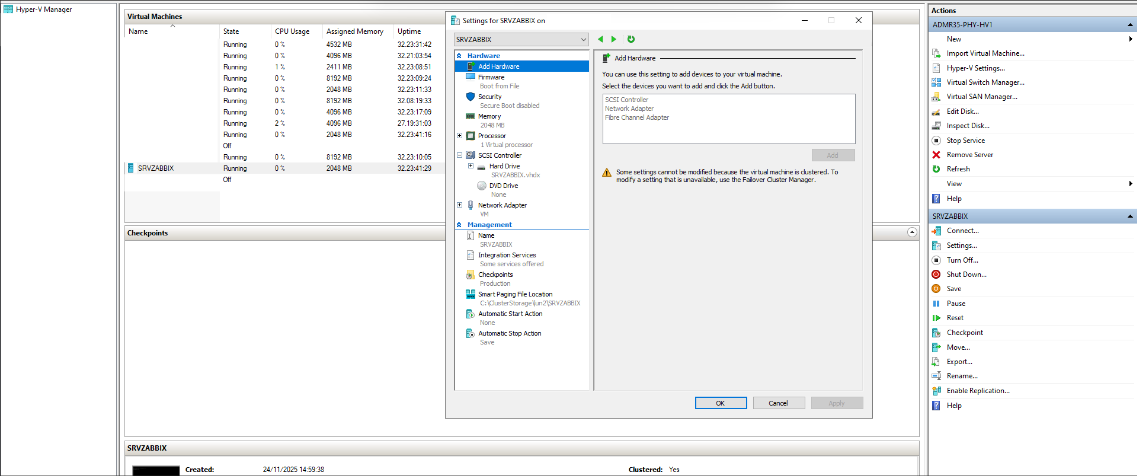
Désactivation du Secure Boot
- Paramètres de la VM → Firmware → décocher Activer le démarrage sécurisé
-
Installation de Debian 13
- Monter l'ISO Debian 13 et démarrer l'installation
⚠️ Sur Hyper-V Génération 2, le Secure Boot doit être désactivé pour booter sur Linux.
¶ 🏗️ Partie 2 : Installation du serveur Zabbix
¶ 🔹 1. Configuration initiale de la VM
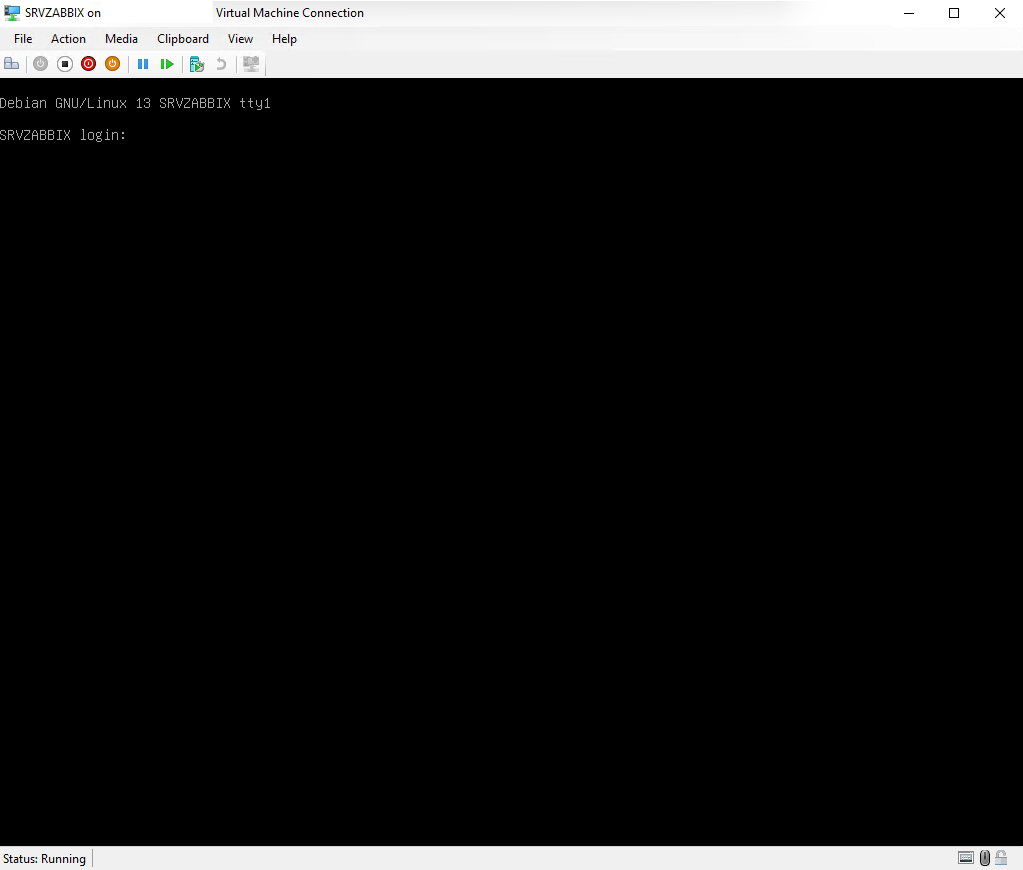
Objectif : Préparer le système avant l'installation de Zabbix.
Actions réalisées :
sudo apt update && sudo apt upgrade -y
sudo apt install -y wget curl nano
Renommage de la machine :
sudo nano /etc/hostname
zabbix
sudo nano /etc/hosts
127.0.0.1       localhost
127.0.1.1       zabbix
¶ 🔹 2. Configuration réseau
Objectif : Assigner une adresse IP fixe au serveur.
Vérification de l'interface réseau :
ip a
Configuration IP statique (adapter eth0 selon le résultat) :
sudo nano /etc/network/interfaces
auto lo
iface lo inet loopback

auto eth0
iface eth0 inet static
    address 192.168.1.10/24
    gateway 192.168.1.1
    dns-nameservers 1.1.1.1 1.0.0.1
Redémarrage du réseau :
sudo systemctl restart networking
Test de connectivité :
ping -c 4 1.1.1.1
ping -c 4 google.fr
¶ 🔹 3. Installation de MariaDB
Objectif : Installer la base de données pour stocker les métriques Zabbix.
Installation :
sudo apt install -y mariadb-server
sudo mariadb-secure-installation
Sécurisation : j'ai répondu y à toutes les questions de sécurisation et défini un mot de passe root fort.
¶ 🔹 4. Ajout du dépôt officiel Zabbix
Objectif : Installer Zabbix depuis le dépôt officiel pour Debian 13.
Commandes exécutées :
sudo wget https://repo.zabbix.com/zabbix/7.0/debian/pool/main/z/zabbix-release/zabbix-release_latest_7.0+debian13_all.deb
sudo dpkg -i zabbix-release_latest_7.0+debian13_all.deb
sudo apt update
✅ Cela ajoute une entrée dans
/etc/apt/sources.list.dpour accéder aux paquets Zabbix 7.0 LTS.
¶ 🔹 5. Installation des composants Zabbix
Objectif : Installer le serveur, le frontend web et l'agent Zabbix.
Installation :
sudo apt install -y zabbix-server-mysql zabbix-frontend-php zabbix-nginx-conf zabbix-sql-scripts zabbix-agent2
¶ 🔹 6. Création de la base de données Zabbix
Objectif : Créer la base et l'utilisateur dédié à Zabbix.
Connexion à MariaDB :
sudo mysql -uroot
Création de la base et de l'utilisateur :
CREATE DATABASE zabbix CHARACTER SET utf8mb4 COLLATE utf8mb4_bin;
CREATE USER zabbix@localhost IDENTIFIED BY 'MotDePasseZabbix!';
GRANT ALL PRIVILEGES ON zabbix.* TO zabbix@localhost;
SET GLOBAL log_bin_trust_function_creators = 1;
FLUSH PRIVILEGES;
QUIT;
Remplacer
MotDePasseZabbix!par un mot de passe fort.
¶ 🔹 7. Import du schéma initial
Objectif : Importer les tables et données de base de Zabbix.
Import du schéma (cette opération peut prendre 30 à 60 secondes) :
sudo -i
zcat /usr/share/zabbix-sql-scripts/mysql/server.sql.gz | mysql --default-character-set=utf8mb4 -uzabbix -p zabbix
exit
Rétablissement de l'option de sécurité MariaDB :
sudo mysql -uroot
SET GLOBAL log_bin_trust_function_creators = 0;
QUIT;
¶ 🔹 8. Configuration du serveur Zabbix
Objectif : Indiquer les informations de connexion à la base de données.
Édition du fichier :
sudo nano /etc/zabbix/zabbix_server.conf
Paramètres à vérifier/modifier :
DBHost=localhost
DBName=zabbix
DBUser=zabbix
DBPassword=MotDePasseZabbix!
Vérification rapide :
sudo grep ^DB /etc/zabbix/zabbix_server.conf
¶ 🔹 9. Configuration de Nginx
Objectif : Configurer le serveur web pour héberger l'interface Zabbix.
Édition du fichier Nginx fourni par Zabbix :
sudo nano /etc/zabbix/nginx.conf
Décommenter et adapter :
server {
    listen 80;
    server_name zabbix;
    ...
}
Suppression de la configuration par défaut :
sudo rm /etc/nginx/sites-enabled/default
Vérification de la syntaxe :
sudo nginx -t
¶ 🔹 10. Démarrage des services

Objectif : Activer et démarrer tous les services Zabbix.
Commandes exécutées :
sudo systemctl restart zabbix-server zabbix-agent2 nginx php8.4-fpm
sudo systemctl enable zabbix-server zabbix-agent2 nginx php8.4-fpm
Vérification :
sudo systemctl status zabbix-server
¶ 🌐 Partie 3 : Configuration via l'interface web
¶ 🔹 1. Accès à l'interface web
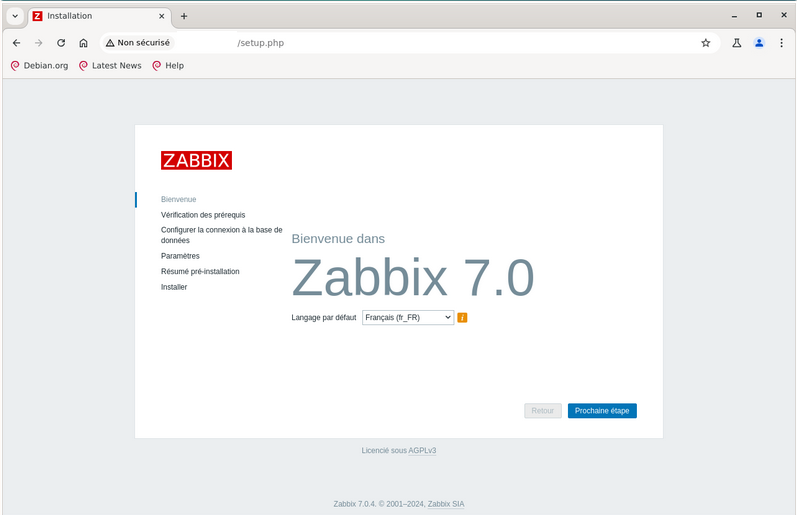
Objectif : Accéder à l'assistant de configuration web.
J'ai ouvert un navigateur (Chrome ou Firefox) et accédé à : http://192.168.1.10
¶ 🔹 2. Vérification des prérequis
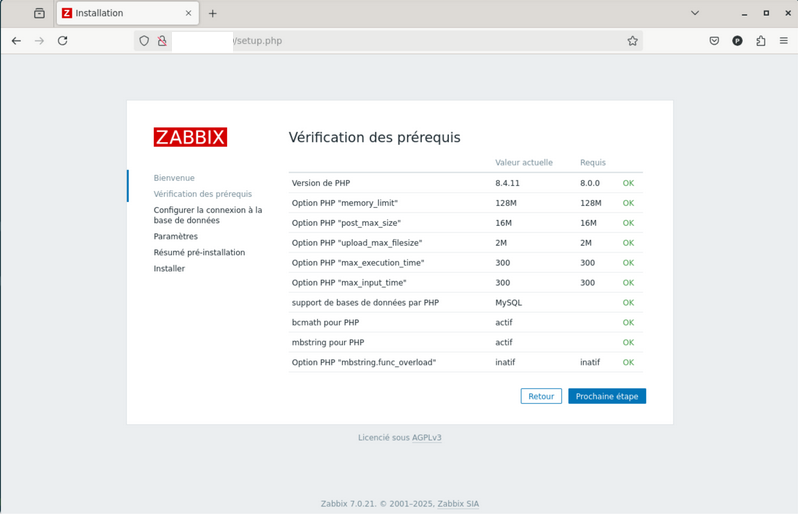
Objectif : S'assurer que tous les composants nécessaires sont installés.
J'ai vérifié que tous les éléments étaient au vert avant de continuer.
¶ 🔹 3. Configuration de la base de données
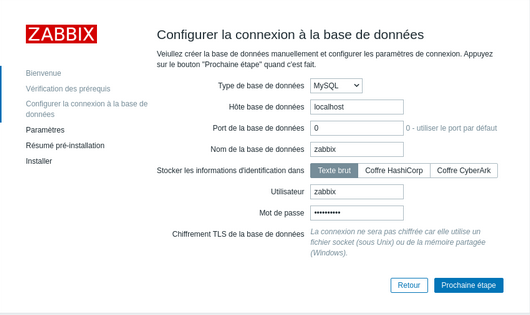
Paramètres renseignés :
| Champ | Valeur |
|---|---|
| Type de base | MySQL |
| Hôte | localhost |
| Port | 3306 |
| Nom de la base | zabbix |
| Utilisateur | zabbix |
| Mot de passe | MotDePasseZabbix! |
¶ 🔹 4. Configuration du serveur
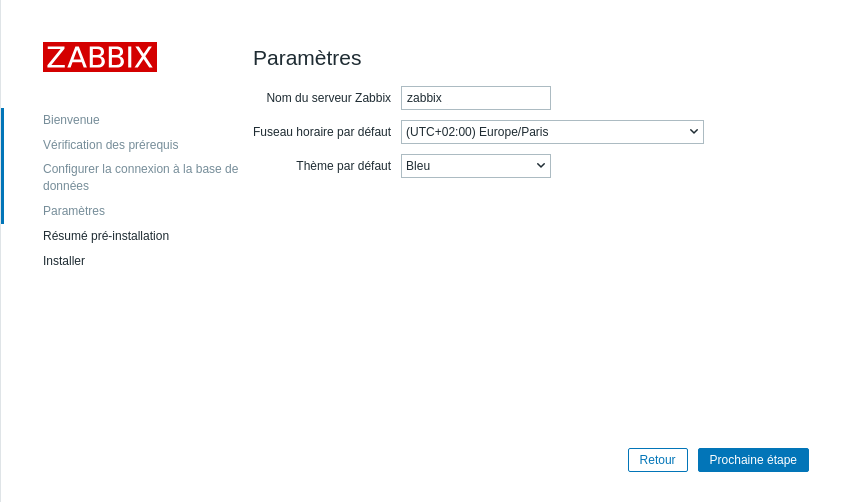
Paramètres choisis :
- Nom du serveur :
Serveur Zabbix Entreprise - Fuseau horaire :
Europe/Paris - Thème : au choix
¶ 🔹 5. Connexion initiale
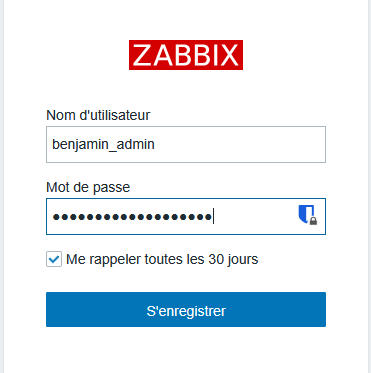
Identifiants par défaut :
| Champ | Valeur |
|---|---|
| Nom d'utilisateur | Admin |
| Mot de passe | zabbix |
⚠️ J'ai immédiatement changé le mot de passe par défaut via Profil utilisateur → Changer le mot de passe.
¶ 🐧 Partie 4 : Supervision d'un serveur Linux
¶ 🔹 1. Installation de l'agent Zabbix

Objectif : Installer l'agent Zabbix sur le serveur Linux à superviser.
Connexion SSH :
ssh utilisateur@192.168.1.2
Ajout du dépôt et installation :
sudo wget https://repo.zabbix.com/zabbix/7.0/debian/pool/main/z/zabbix-release/zabbix-release_latest_7.0+debian13_all.deb
sudo dpkg -i zabbix-release_latest_7.0+debian13_all.deb
sudo apt update
sudo apt install -y zabbix-agent2
¶ 🔹 2. Configuration de l'agent
Objectif : Indiquer l'adresse du serveur Zabbix et le nom de l'hôte.
Édition du fichier :
sudo nano /etc/zabbix/zabbix_agent2.conf
Paramètres modifiés :
Server=192.168.1.10
ListenPort=10050
ServerActive=192.168.1.10
Hostname=SRV-GLPI
Le
Hostnamedoit être identique au nom saisi dans l'interface Zabbix (sensible à la casse).
Activation de l'agent :
sudo systemctl restart zabbix-agent2
sudo systemctl enable zabbix-agent2
sudo systemctl status zabbix-agent2
¶ 🔹 3. Ajout de l'hôte dans Zabbix
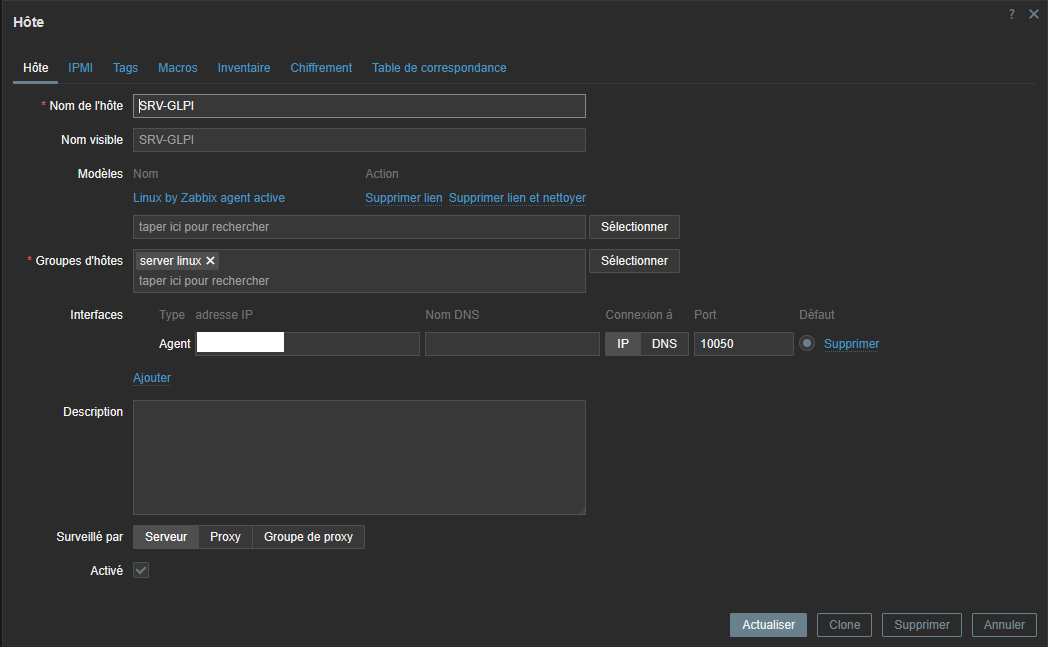
Objectif : Déclarer le serveur Linux dans l'interface Zabbix.
Menu : Collecte de données → Hôtes → Créer un hôte
| Champ | Valeur |
|---|---|
| Nom de l'hôte | srv-linux |
| Modèles | Linux by Zabbix Agent |
| Groupes | Linux servers |
| Interfaces | Agent : 192.168.1.2:10050 |
J'ai cliqué sur Ajouter. Après quelques instants, le statut est passé au vert. ✅
¶ 🪟 Partie 5 : Supervision d'un serveur Windows
¶ 🔹 1. Téléchargement de l'agent Zabbix pour Windows
Objectif : Installer l'agent Zabbix sur un serveur Windows.
J'ai téléchargé l'agent depuis : https://www.zabbix.com/download_agents
Paramètres de téléchargement :
- Version : 7.0 LTS
- OS : Windows
- Type : Agent 2 (MSI)
¶ 🔹 2. Installation de l'agent
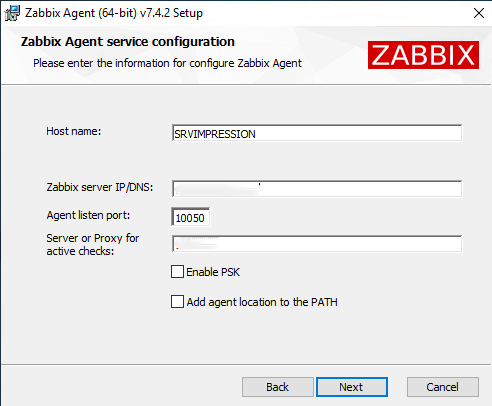
Objectif : Configurer l'agent pendant l'installation.
Paramètres renseignés dans l'assistant :
| Champ | Valeur |
|---|---|
| Zabbix server IP | 192.168.1.10 |
| Agent listen port | 10050 |
| Hostname | SRVADMIN |
| Server active | 192.168.1.10 |
L'agent a été installé en tant que service Windows et démarré automatiquement.
¶ 🔹 3. Ajout de l'hôte dans Zabbix
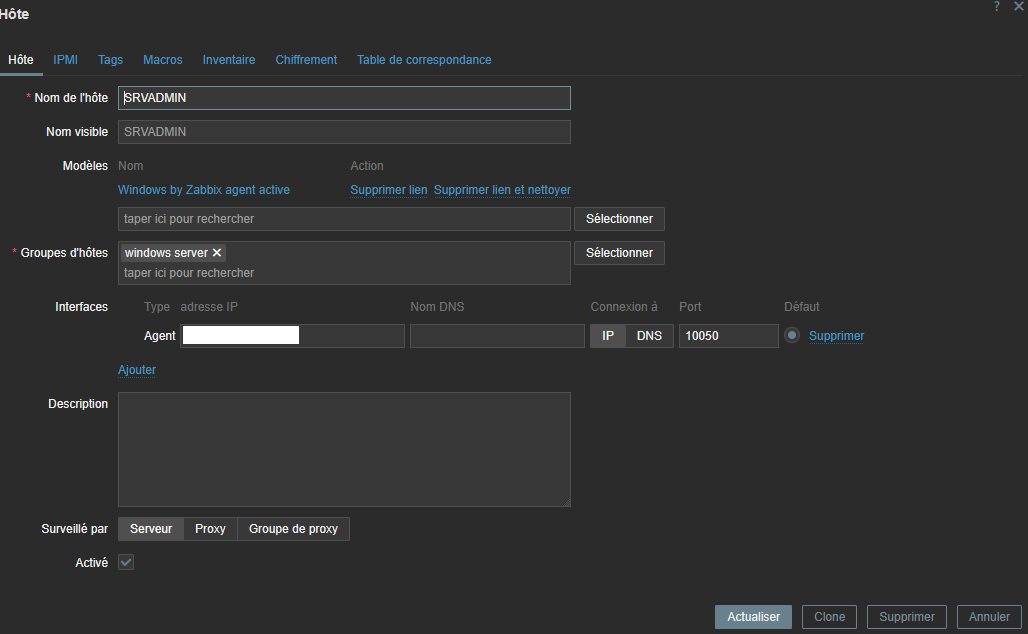
Objectif : Déclarer le serveur Windows dans l'interface Zabbix.
Menu : Collecte de données → Hôtes → Créer un hôte
| Champ | Valeur |
|---|---|
| Nom de l'hôte | srv-windows |
| Modèles | Windows by Zabbix Agent |
| Groupes | Windows servers |
| Interfaces | Agent : 192.168.1.3:10050 |
Après quelques instants, le serveur Windows est apparu avec un statut vert. ✅
¶ 📡 Partie 6 : Supervision des routeurs FAI par ping
¶ 🔹 1. Ajout des routeurs dans Zabbix
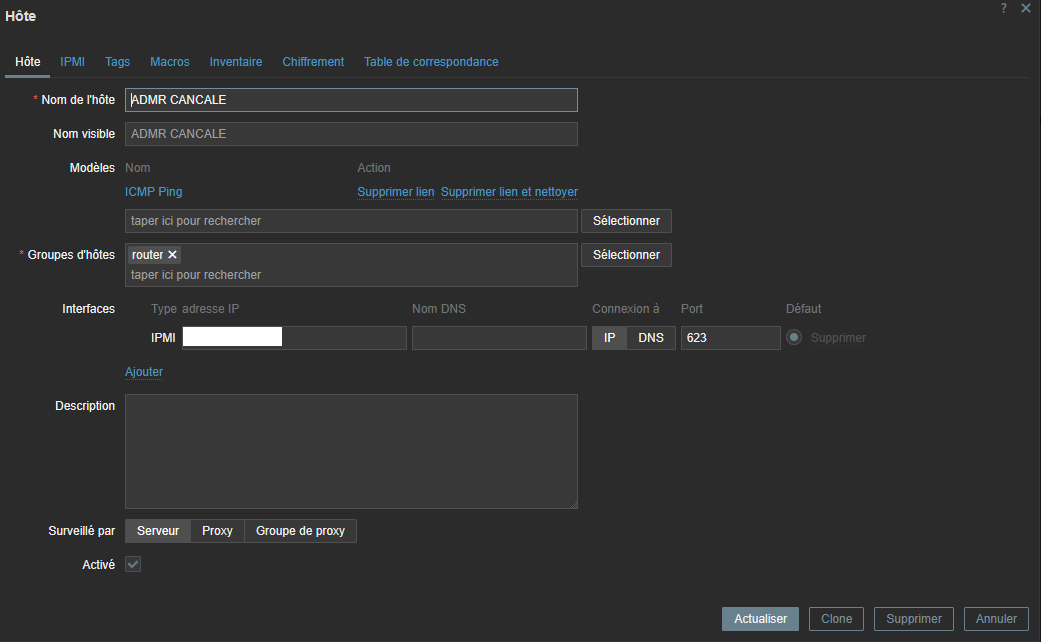
Menu utilisé : Collecte de données → Hôtes → Créer un hôte
Pour chaque routeur FAI, j'ai renseigné les paramètres suivants :
| Champ | Valeur |
|---|---|
| Nom de l'hôte | Nom identifiant le routeur (ex: ADMR-CANCALE) |
| Groupes | Network devices |
| Interfaces | Type : IPMI → IP du routeur → Port : 623 |
¶ 🔹 2. Application du template ICMP Ping
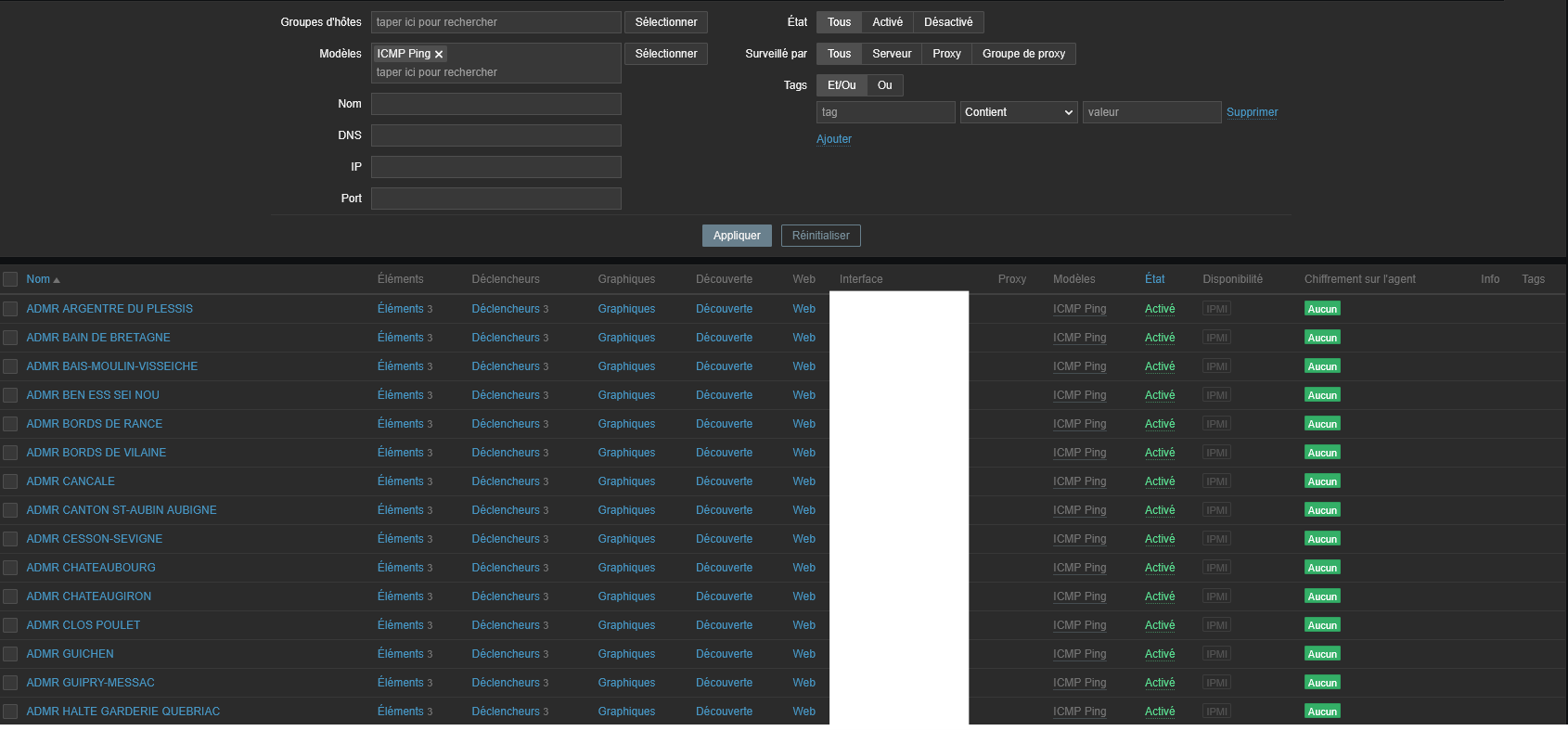
Objectif : Appliquer le template de supervision par ping fourni nativement par Zabbix.
Dans l'onglet Modèles lors de la création de l'hôte, j'ai recherché et sélectionné :
ICMP Ping
Ce template inclut nativement :
- La vérification de disponibilité (ping)
- La mesure du temps de réponse (latence)
- La détection de perte de paquets
- Des déclencheurs d'alerte automatiques en cas d'indisponibilité
¶ 🔹 3. Vérification du bon fonctionnement
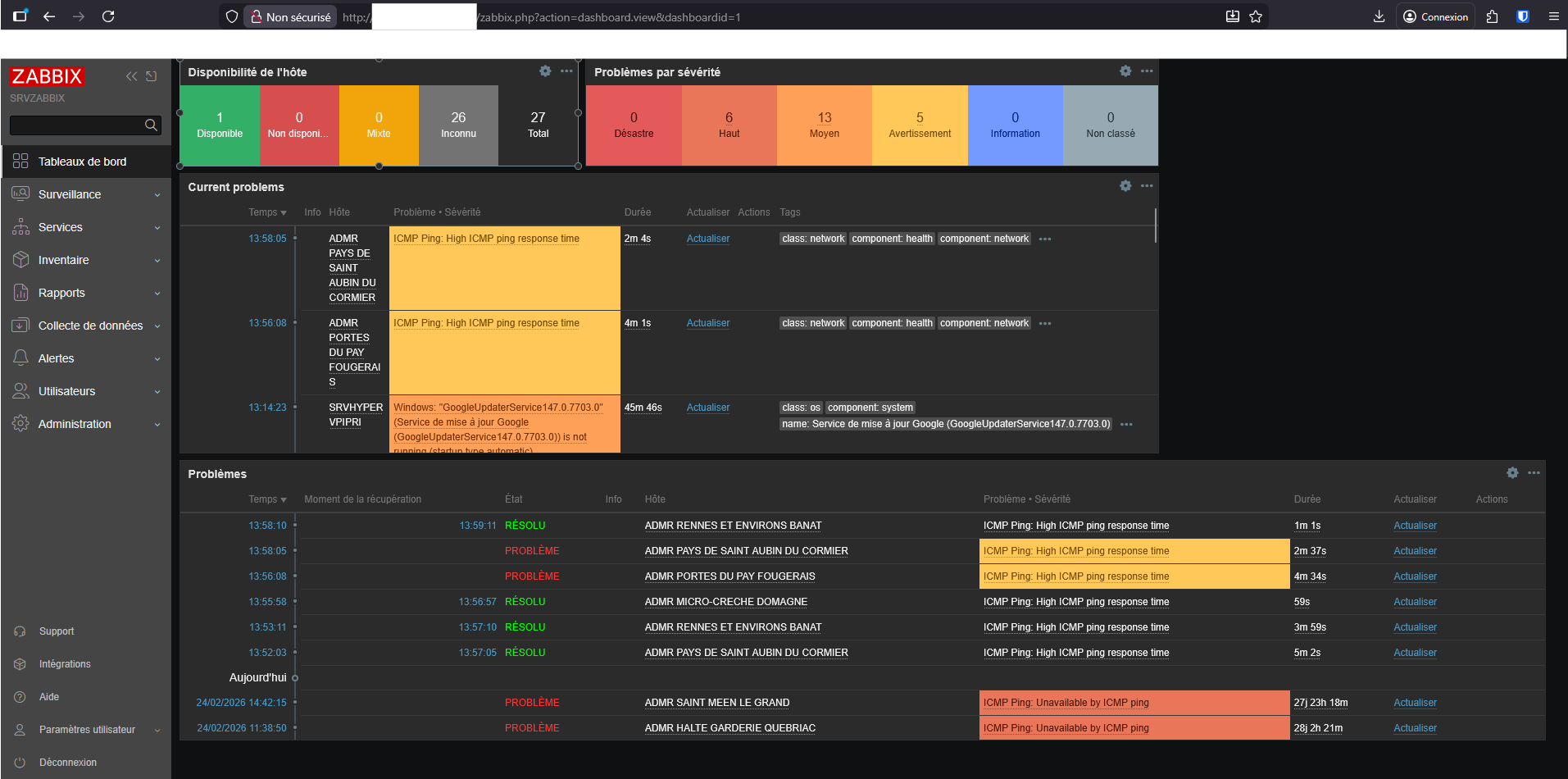
Objectif : Confirmer que les routeurs remontent bien dans Zabbix.
Après quelques minutes, les routeurs sont apparus dans la liste des hôtes avec le statut Disponible ✅. Les métriques de latence et de disponibilité sont bien collectées.
💡 En cas de coupure réseau, Zabbix déclenchera automatiquement une alerte via le système de notifications configuré (e-mail, etc.).
¶ 📈 Avantages de cette approche
- ✅ Aucune intervention nécessaire sur les routeurs FAI
- ✅ Supervision immédiate sans agent à installer
- ✅ Détection rapide des coupures de connectivité
- ✅ Historique de disponibilité et de latence consultable dans le temps
¶ 🧾 Partie 7 : Conclusion
Ce projet m'a permis de mettre en place une solution de supervision centralisée et moderne pour remplacer l'ancien serveur EON en fin de vie. J'ai déployé Zabbix sur une infrastructure virtualisée sous Hyper-V, et configuré la supervision de serveurs Linux, Windows, et d'équipements réseau via SNMP.
Cette activité m'a apporté de nombreuses compétences techniques :
- Déploiement d'un serveur Linux (Debian 13) sous Hyper-V
- Installation et configuration de services en production (Zabbix, MariaDB, Nginx)
- Intégration d'agents de supervision multi-plateformes (Linux, Windows)
- Supervision multi-protocoles (agent Zabbix, SNMP)
J'ai également développé ma rigueur dans la documentation technique et ma capacité à gérer un projet de A à Z de manière autonome. La mise en production de ce serveur a renforcé ma compréhension de l'importance de la supervision dans un environnement professionnel, et m'a sensibilisé aux enjeux de disponibilité et de réactivité face aux incidents.
Des axes d'amélioration sont envisageables pour aller plus loin :
- Extension de la supervision via SNMP pour inclure les équipements réseau (switchs, imprimantes, NAS)
- Mise en place du chiffrement TLS entre les agents et le serveur
- Configuration d'un système d'alertes (e-mail, Discord, SMS)
- Création de tableaux de bord personnalisés par service
- Déploiement d'un Zabbix Proxy pour superviser des sites distants
- Automatisation de l'installation des agents via Ansible
Cette solution permet à l'entreprise de disposer d'une visibilité complète sur son infrastructure et de réagir rapidement en cas d'incident.