¶ 📡Activité 6 - Configuration de bornes WiFi TP-Link Omada
¶ 🔧 Partie 1 : Contexte et préparation
¶ 🎯 Introduction
Dans le cadre de l'amélioration de l'infrastructure réseau de l'entreprise, il m'a été demandé de déployer et configurer des bornes WiFi professionnelles TP-Link Omada.
Ces bornes permettent de fournir une couverture WiFi centralisée et sécurisée pour l'ensemble des utilisateurs de l'entreprise. La gamme Omada offre une gestion centralisée via un contrôleur logiciel, ce qui facilite grandement l'administration et le monitoring des points d'accès.
Cette activité vise à configurer les bornes WiFi et les intégrer au sein du contrôleur Omada pour une gestion unifiée.
¶ ✅ Objectifs
- 📡 Installer et connecter physiquement les bornes WiFi au réseau
- 🖥️ Configurer le contrôleur Omada pour centraliser la gestion
- 🏗️ Créer un nouveau site pour organiser les équipements
- 📶 Créer et paramétrer un réseau WiFi sécurisé
- ⚙️ Ajouter et configurer les bornes dans le contrôleur
- 🔒 Configurer les réservations DHCP pour les bornes
¶ 🖥️ Environnement technique
Équipements utilisés :
| Équipement | Modèle | Rôle |
|---|---|---|
| Bornes WiFi | TP-Link Omada (gamme EAP) | Points d'accès WiFi |
| Contrôleur | Omada Software Controller | Gestion centralisée |
| Serveur | SRVADMIN | Hébergement du contrôleur |
Prérequis :
- Bornes WiFi connectées physiquement au réseau
- Accès au serveur hébergeant le contrôleur Omada
- Droits d'administration sur le contrôleur
¶ 🚀 Partie 2 : Installation et connexion physique
¶ 🔹 1. Branchement de la borne WiFi
Objectif : Connecter physiquement la borne au réseau pour qu'elle obtienne une adresse IP via DHCP.
Actions réalisées :
- J'ai branché l'alimentation PoE (Power over Ethernet) sur la borne
- J'ai connecté le câble réseau à un switch
- La borne a démarré et obtenu automatiquement une adresse IP via DHCP
⚡ Les bornes Omada supportent le standard PoE 802.3af/at, ce qui permet de les alimenter directement via le câble réseau.
¶ 🎛️ Partie 3 : Configuration du contrôleur Omada
¶ 🔹 1. Connexion au contrôleur
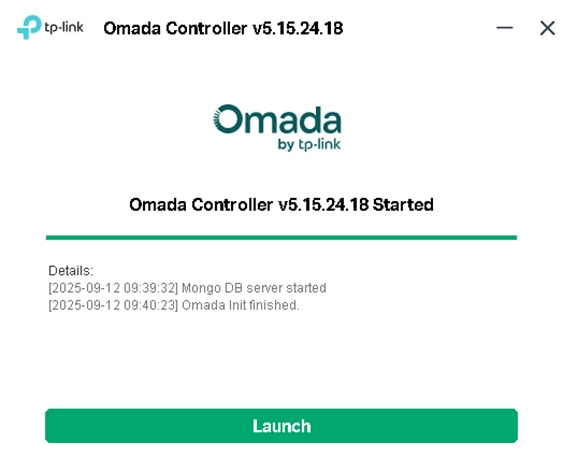
Objectif : Accéder à l'interface de gestion du contrôleur Omada.
Actions réalisées :
Je me suis connecté sur SRVADMIN et j'ai lancé Omada Controller.
Le contrôleur Omada permet de centraliser et administrer l'ensemble des bornes WiFi Omada de l'infrastructure.
¶ 🔹 2. Création d'un nouveau site
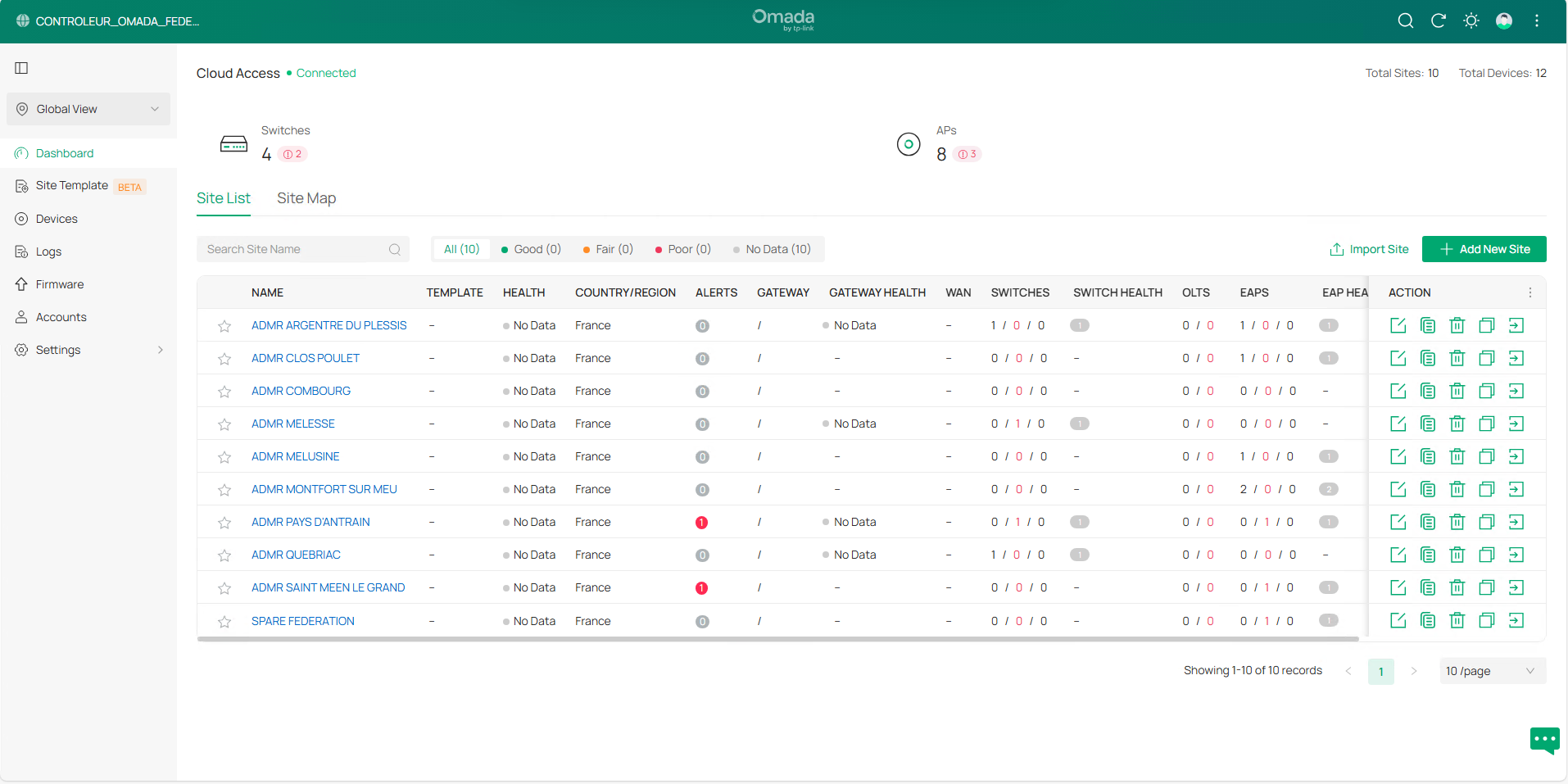
Objectif : Organiser les équipements par site géographique ou logique.
Menu utilisé : Tableau de bord → Ajouter un nouveau site
J'ai créé un nouveau site correspondant à l'emplacement des bornes (exemple : "Bâtiment Principal", "Entrepôt", etc.).
💡 Un site regroupe un ensemble de bornes WiFi et leur configuration réseau commune. Cela permet de gérer plusieurs sites depuis un seul contrôleur.
¶ 🔹 3. Configuration des identifiants du site
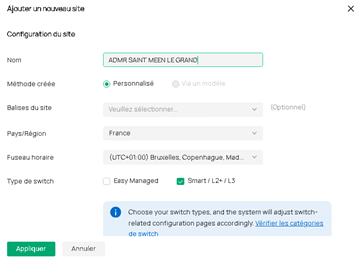
Objectif : Définir les identifiants de connexion qui seront appliqués à toutes les bornes du site.
Paramètres définis :
| Champ | Valeur |
|---|---|
| Nom du site | Nom identifiant le site |
| Nom d'utilisateur | admin (ou personnalisé) |
| Mot de passe | Mot de passe fort |
⚠️ Ces identifiants sont peu utilisés en pratique car l'administration des bornes se fait directement via le contrôleur Omada, mais ils restent nécessaires pour un accès en cas d'urgence.
¶ 📶 Partie 4 : Création du réseau WiFi
¶ 🔹 1. Accès aux paramètres WLAN
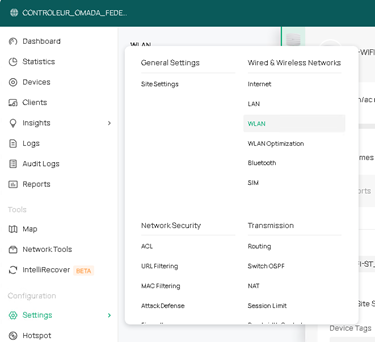
Objectif : Créer un nouveau réseau WiFi qui sera diffusé par les bornes.
Menu utilisé : Settings → WLAN → Create New Wireless Network
¶ 🔹 2. Paramétrage du réseau WiFi
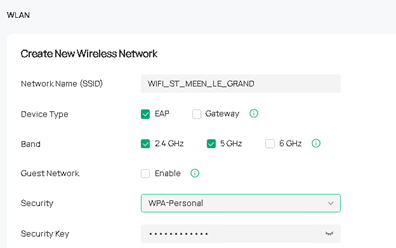
Objectif : Configurer le SSID, la sécurité et les paramètres du réseau WiFi.
Paramètres configurés :
| Paramètre | Valeur |
|---|---|
| SSID (Nom du réseau) | Nom visible par les utilisateurs |
| Sécurité | WPA-Personnel |
| Mot de passe | Clé WiFi sécurisée |
| Bande de fréquence | 2.4 GHz + 5 GHz |
| VLAN | ID du VLAN (optionnel) |
¶ ⚙️ Partie 5 : Ajout des bornes au contrôleur
¶ 🔹 1. Découverte des bornes
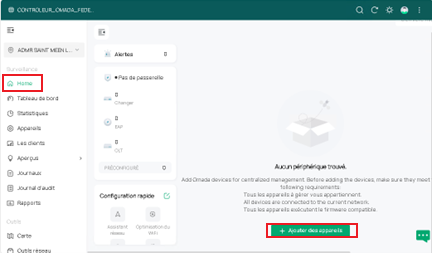
Objectif : Détecter et ajouter les bornes WiFi dans le contrôleur.
Menu utilisé : Home → Ajouter des appareils
Le contrôleur scanne automatiquement le réseau et détecte les bornes Omada non encore configurées.
¶ 🔹 2. Sélection de la borne
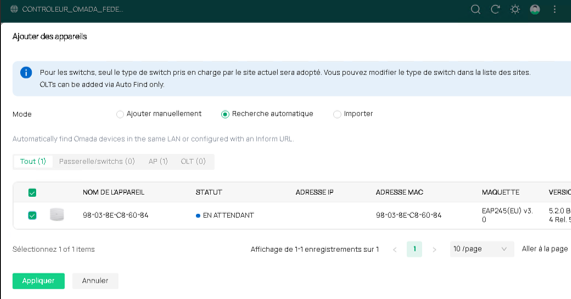
Objectif : Identifier et sélectionner la borne à adopter.
État de la borne : En attente (Pending)
J'ai constaté que l'AP que j'avais branchée au préalable apparaissait dans la liste des appareils à ajouter.
Actions réalisées :
- J'ai sélectionné la borne dans la liste
- J'ai cliqué sur « Appliquer » pour l'adopter dans le contrôleur
✅ Une fois adoptée, la borne télécharge automatiquement la configuration depuis le contrôleur.
¶ 🔹 3. Vérification de l'ajout
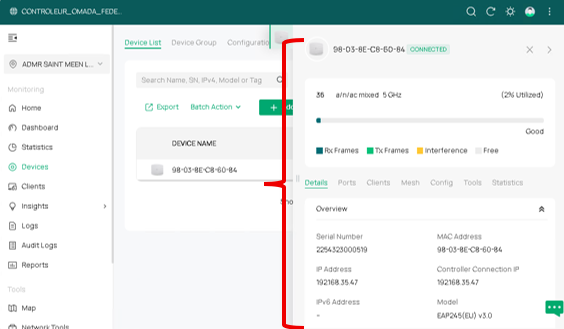
Objectif : Vérifier que la borne est bien intégrée au contrôleur.
L'AP apparaît désormais dans la liste des appareils avec un statut « Connecté » (Connected).
¶ 🔧 Partie 6 : Configuration de la borne
¶ 🔹 1. Accès aux paramètres de la borne
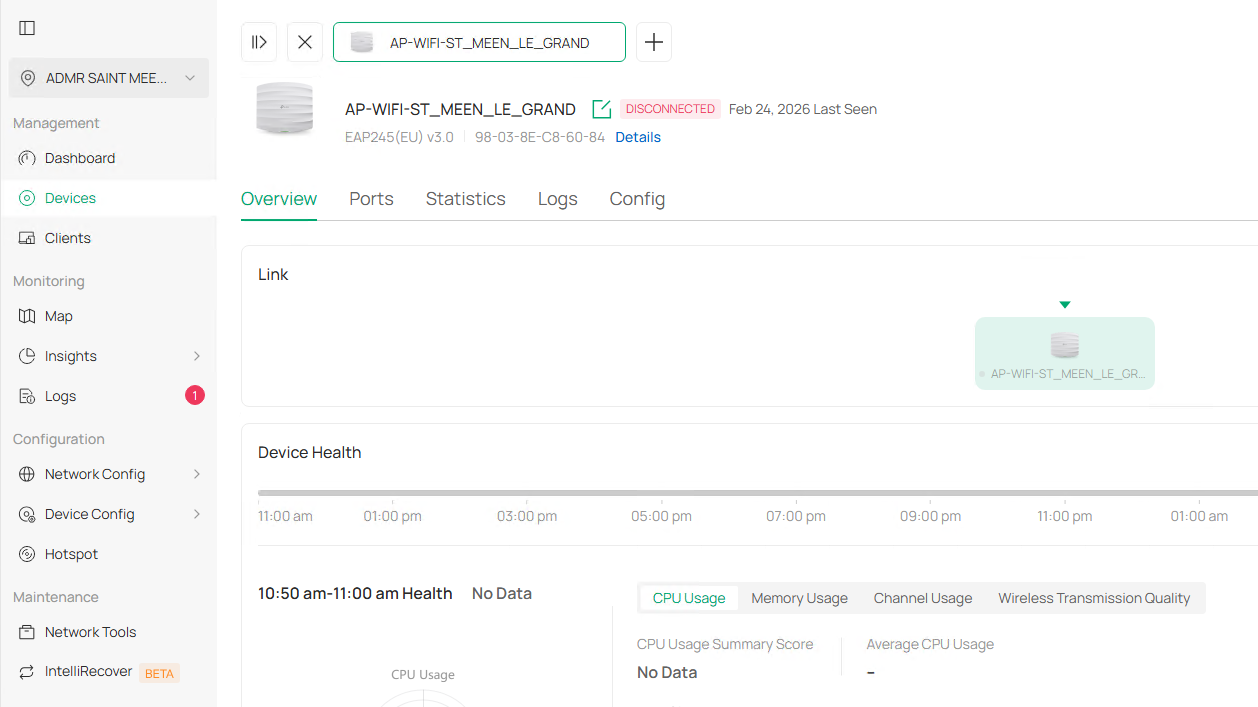
Objectif : Configurer les paramètres spécifiques de la borne.
En cliquant sur la borne dans la liste, un volet latéral s'ouvre sur la droite avec plusieurs onglets de configuration.
¶ 🔹 2. Configuration réseau de la borne
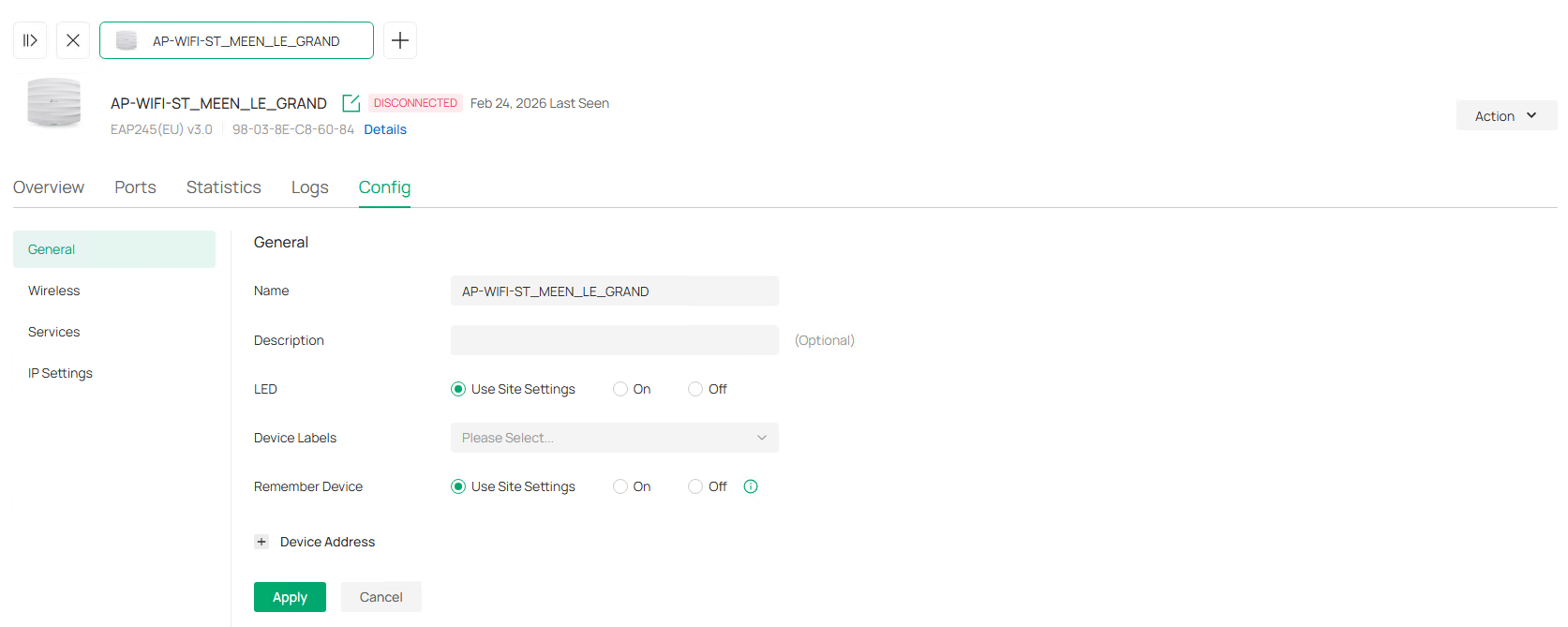
Objectif : Définir le nom et les paramètres IP de la borne.
Onglet utilisé : Config
Paramètres configurés :
| Paramètre | Valeur |
|---|---|
| Nom de la borne | Nom identifiant (ex: AP-WIFI_NOM_DE_L'ASSOCIATION) |
| Mode IP | DHCP |
| Adresse Fallback | Laisser par défaut |
💡 J'ai configuré la borne en DHCP plutôt qu'en IP statique, car je vais créer une réservation DHCP basée sur l'adresse MAC pour garantir qu'elle obtienne toujours la même IP.
Avantages du mode DHCP avec réservation :
- Facilite les déploiements
- Centralise la gestion des adresses IP
- Permet un remplacement rapide en cas de panne matérielle
¶ 🔒 Partie 7 : Réservation DHCP
¶ 🔹 1. Récupération de l'adresse MAC
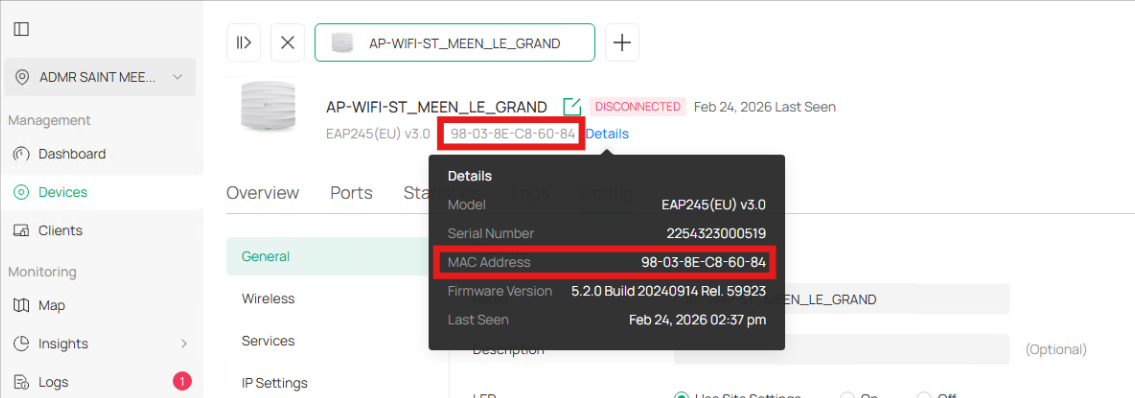
Objectif : Noter l'adresse MAC de la borne pour créer la réservation.
L'adresse MAC de la borne est visible dans les informations détaillées de l'appareil dans le contrôleur Omada.
¶ 🔹 2. Création de la réservation DHCP
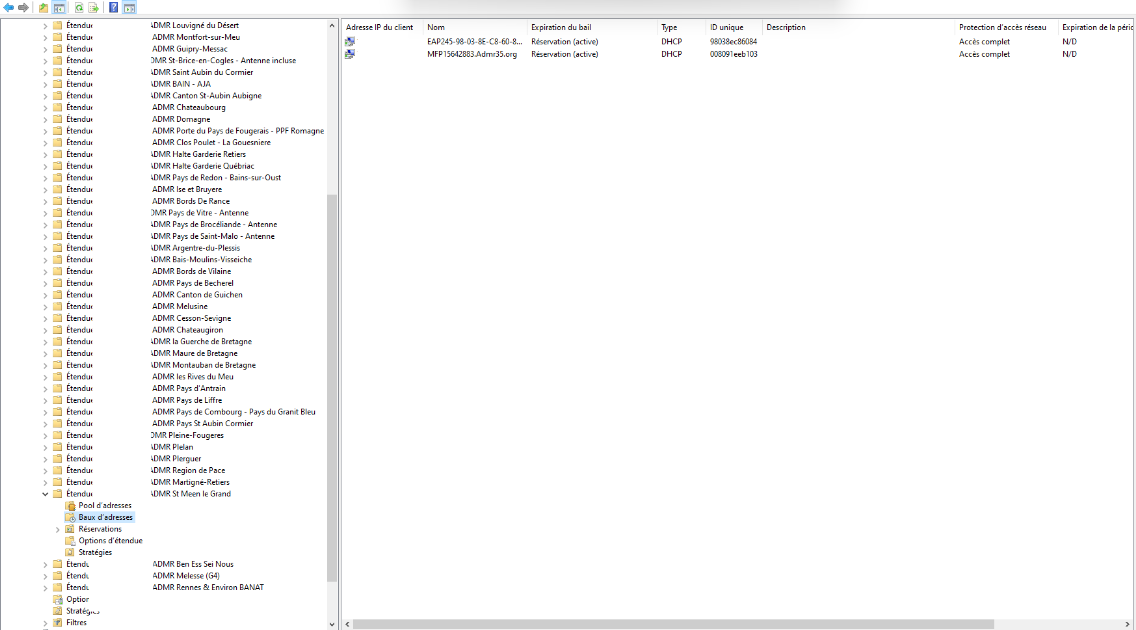
Objectif : Garantir que la borne reçoive toujours la même adresse IP.
Actions réalisées :
Je me suis connecté sur la console DHCP (routeur, serveur Windows Server, pfSense, etc.) et j'ai créé une nouvelle réservation d'adresse IP par adresse MAC.
Paramètres de la réservation :
| Paramètre | Valeur |
|---|---|
| Adresse MAC | Adresse MAC de la borne |
| Adresse IP réservée | IP fixe attribuée (ex: 192.168.1.50) |
| Description | Nom de la borne (identique à celle dans omada) |
✅ La borne obtiendra désormais toujours la même adresse IP au démarrage, tout en conservant la flexibilité du DHCP.
¶ 🧾 Partie 8 : Conclusion
Ce projet m'a permis de déployer une infrastructure WiFi professionnelle basée sur les bornes TP-Link Omada, avec une gestion centralisée via le contrôleur Omada Software Controller.
Cette activité m'a apporté de nombreuses compétences techniques :
- Installation et câblage de bornes WiFi professionnelles (PoE)
- Configuration d'un contrôleur centralisé pour la gestion d'équipements réseau
- Création et paramétrage de réseaux WiFi sécurisés (SSID, WPA2/WPA3)
- Gestion des adresses IP via réservation DHCP
- Organisation logique des équipements par site
J'ai également développé ma compréhension des architectures WiFi d'entreprise, où la centralisation de la gestion permet de gagner en efficacité et en cohérence. Cette solution facilite grandement l'administration au quotidien : mise à jour simultanée de plusieurs bornes, monitoring centralisé, déploiement rapide de nouvelles configurations.
Des axes d'amélioration sont envisageables pour aller plus loin :
- Configuration de VLANs multiples pour segmenter les différents types d'utilisateurs (employés, invités, IoT)
- Mise en place d'un portail captif pour l'authentification des utilisateurs invités
📡 Cette infrastructure WiFi centralisée permet à l'entreprise de disposer d'une couverture réseau sans fil fiable, sécurisée et facilement administrable.