¶ 💾 Activité 2 – Sauvegarde d'un tenant SharePoint sur NAS Synology
¶ 🔧 Partie 1 : Contexte et préparation
¶ 🎯 Introduction
Dans le cadre de la politique de sauvegarde de l'entreprise, il m'a été demandé de mettre en place une solution de sauvegarde des sites SharePoint Online hébergés sur le tenant Microsoft 365 de l'organisation.
SharePoint Online est utilisé quotidiennement par les collaborateurs pour stocker et partager des documents de travail. Or, Microsoft ne garantit pas la restauration des données en cas de suppression accidentelle, de ransomware ou de mauvaise manipulation. Il est donc essentiel de disposer d'une sauvegarde indépendante, stockée localement sur le NAS Synology de l'entreprise.
L'outil retenu est Synology Active Backup for Microsoft 365, une application intégrée au NAS Synology qui permet de sauvegarder nativement les environnements Microsoft 365 directement depuis le NAS, sans serveur intermédiaire.
Cette activité vise à configurer Active Backup for Microsoft 365 sur le NAS Synology pour sauvegarder automatiquement les sites SharePoint du tenant.
¶ ✅ Objectifs
- 📦 Installer Active Backup for Microsoft 365 sur le NAS Synology
- 🔗 Connecter le NAS au tenant Microsoft 365 de l'entreprise
- 📂 Créer un job de sauvegarde ciblant les sites SharePoint
- ✅ Vérifier le bon déroulement de la sauvegarde
- 🔁 Tester une restauration granulaire via le portail Synology
¶ 🖥️ Environnement technique
Équipements et logiciels utilisés :
| Composant | Détail | Rôle |
|---|---|---|
| NAS | Synology (réseau local entreprise) | Hébergement de la sauvegarde + exécution du job |
| Application | Active Backup for Microsoft 365 | Outil de sauvegarde intégré au NAS |
| Tenant Microsoft 365 | Organisation ADMR 35 | Source des données SharePoint |
Prérequis :
- NAS Synology avec DSM 7.0 minimum à jour
- Compte administrateur Microsoft 365 (Global Admin ou SharePoint Admin)
- Espace disque suffisant sur le NAS pour accueillir les sauvegardes
- Le NAS doit avoir accès à Internet pour communiquer avec Microsoft 365
¶ 🚀 Partie 2 : Installation d'Active Backup for Microsoft 365
¶ 🔹 1. Installation depuis le Centre de paquets
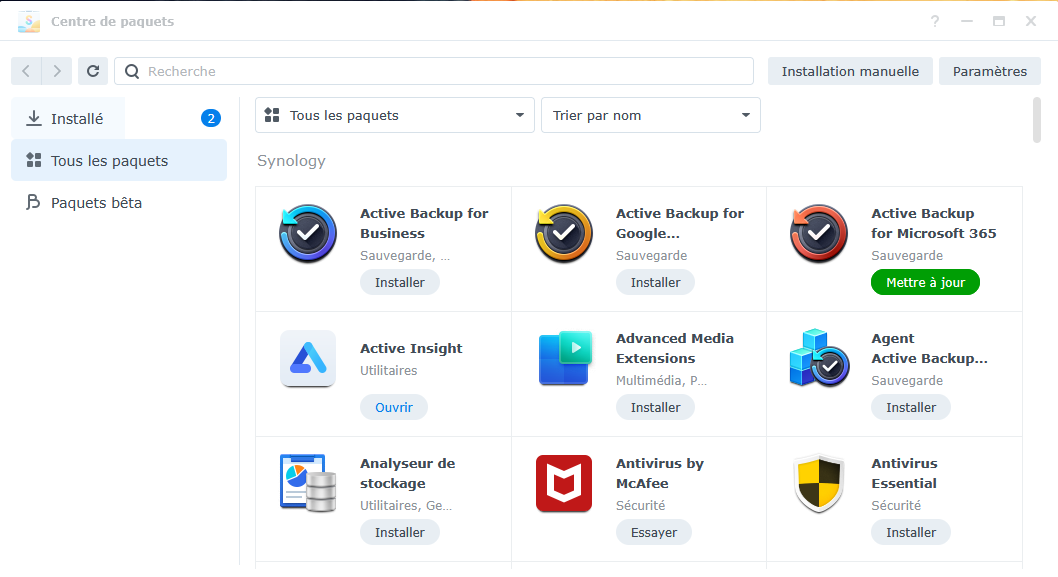
Objectif : Installer l'application Active Backup for Microsoft 365 sur le NAS.
Actions réalisées :
- Je me suis connecté à l'interface d'administration du NAS Synology (DSM)
- J'ai ouvert le Centre de paquets
- J'ai recherché « Active Backup for Microsoft 365 »
- J'ai cliqué sur Installer puis Ouvrir une fois l'installation terminée
L'application est gratuite et incluse dans l'écosystème Synology pour les NAS compatibles DSM 7.
¶ 🎛️ Partie 3 : Connexion au tenant Microsoft 365
¶ 🔹 1. Ajout du tenant Microsoft 365
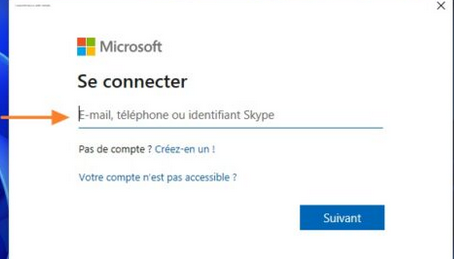
Objectif : Connecter le NAS Synology au tenant Microsoft 365 de l'entreprise.
Actions réalisées :
- À l'ouverture d'Active Backup for Microsoft 365, j'ai cliqué sur « Ajouter un compte Microsoft 365 »
- Saisie du nom de domaine du tenant (ex :
admr35.onmicrosoft.com) - L'application a redirigé vers la page de connexion Microsoft
¶ 🔹 2. Authentification et consentement des permissions
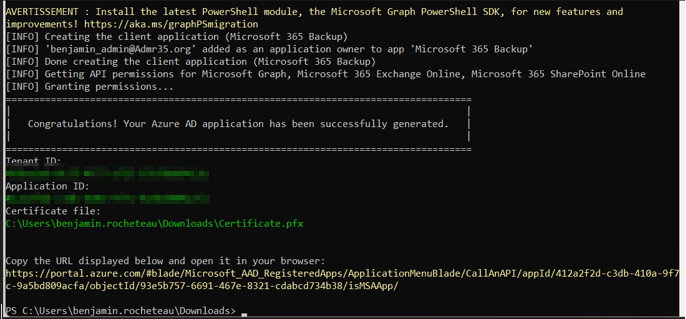
Objectif : Autoriser le NAS Synology à accéder aux données SharePoint du tenant via les API Microsoft 365.
Actions réalisées :
- Je me suis authentifié avec le compte Administrateur Global du tenant
- Microsoft a affiché la liste des permissions demandées par Synology pour accéder aux données SharePoint
- J'ai cliqué sur Accepter pour accorder le consentement
Le compte utilisé doit disposer des droits Global Admin ou SharePoint Admin. Ces permissions sont nécessaires pour que le NAS puisse lire l'ensemble des sites SharePoint du tenant.
Une fois le consentement accordé, Active Backup for Microsoft 365 a affiché le tenant comme connecté.
¶ 🗄️ Partie 4 : Configuration du stockage sur le NAS
¶ 🔹 1. Sélection du volume de destination
Objectif : Définir l'emplacement sur le NAS où seront stockées les sauvegardes SharePoint.
Actions réalisées :
- Dans les paramètres d'Active Backup for Microsoft 365, j'ai accédé à la section Stockage
- J'ai sélectionné le volume dédié aux sauvegardes sur le NAS
- Un dossier de destination a été automatiquement créé par l'application
Il est recommandé de dédier un volume ou un dossier partagé spécifique aux sauvegardes Microsoft 365 afin de faciliter la gestion de l'espace disque et les éventuelles suppressions futures.
¶ 📂 Partie 5 : Création du job de sauvegarde SharePoint
¶ 🔹 1. Création d'une nouvelle tâche
Objectif : Créer un job de sauvegarde automatique ciblant les sites SharePoint.
Menu utilisé : Active Backup for Microsoft 365 → Tâches → Créer
Actions réalisées :
- J'ai cliqué sur « Créer » pour démarrer l'assistant
- Saisie du nom de la tâche :
Backup-SharePoint-ADMR35 - Sélection du tenant Microsoft 365 précédemment ajouté
¶ 🔹 2. Sélection des données à sauvegarder
Objectif : Cibler uniquement les sites SharePoint dans le périmètre de sauvegarde.
Actions réalisées :
- Dans la liste des services disponibles, j'ai coché uniquement SharePoint
- J'ai sélectionné « Tous les sites » pour inclure l'ensemble des sites SharePoint du tenant
- Les autres services (Exchange, OneDrive, Teams) ont été laissés décochés car hors périmètre
Il est possible de cibler des sites SharePoint spécifiques plutôt que l'ensemble du tenant, ce qui peut être utile si certains sites ne nécessitent pas de sauvegarde.
¶ 🔹 3. Configuration de la rétention
📸 Capture des paramètres de rétention
Objectif : Définir combien de temps les sauvegardes sont conservées sur le NAS.
Paramètres configurés :
| Paramètre | Valeur |
|---|---|
| Politique de rétention | Conserver les versions pendant 30 jours |
| Nombre de versions | Illimité |
¶ 🔹 4. Planification du job
Objectif : Définir la fréquence d'exécution automatique du job de sauvegarde.
Paramètres configurés :
| Paramètre | Valeur |
|---|---|
| Fréquence | Quotidienne |
| Heure de démarrage | 22h00 (hors heures de production) |
| Jours | Tous les jours |
En planifiant la sauvegarde la nuit, on évite tout impact sur les performances du tenant pendant les heures de travail des utilisateurs.
¶ ✅ Partie 6 : Vérification et test de restauration
¶ 🔹 1. Lancement manuel et vérification
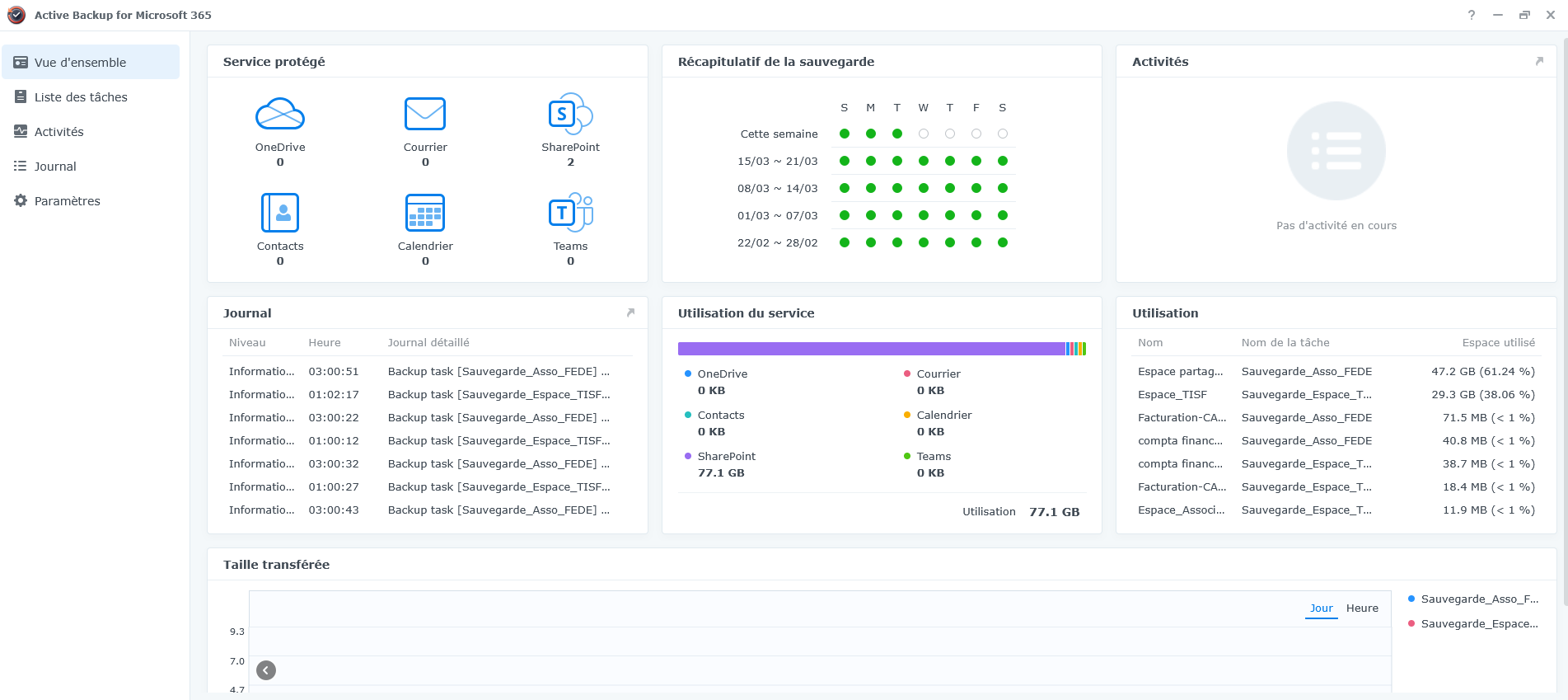
Objectif : Vérifier que le premier job de sauvegarde s'est exécuté correctement.
Actions réalisées :
- J'ai lancé manuellement la tâche en cliquant sur « Sauvegarder maintenant » sans attendre la planification
- J'ai suivi la progression dans le tableau de bord Active Backup
- Une fois terminé, le statut affichait « Réussi » avec le détail des sites sauvegardés et le volume de données traité
¶ 🔹 2. Test de restauration granulaire via le portail Active Backup
Objectif : Vérifier que les données sauvegardées sont bien restaurables.
Menu utilisé : Active Backup for Microsoft 365 → Portail Active Backup
Actions réalisées :
- J'ai ouvert le Portail Active Backup depuis l'interface du NAS
- Sélection de la tâche
Backup-SharePoint-ADMR35 - Navigation dans les sites sauvegardés pour retrouver un document de test
- Clic droit sur le document → « Restaurer vers l'emplacement d'origine »
- Le document a bien été restauré dans le site SharePoint d'origine
Active Backup for Microsoft 365 permet une restauration granulaire : il est possible de restaurer un document unique, une bibliothèque entière ou un site complet, directement depuis le portail de restauration du NAS.
¶ 🧾 Partie 7 : Conclusion
Cette activité m'a permis de mettre en place une solution de sauvegarde complète et automatisée pour les données SharePoint du tenant Microsoft 365 de l'entreprise, directement depuis le NAS Synology sans nécessiter de serveur intermédiaire.
Compétences développées :
- Installation et configuration de Synology Active Backup for Microsoft 365
- Connexion et authentification OAuth 2.0 avec un tenant Microsoft 365
- Création et planification d'un job de sauvegarde automatique
- Réalisation d'une restauration granulaire de données SharePoint
- Compréhension des enjeux de la sauvegarde des données cloud (règle du 3-2-1)
J'ai également pris conscience d'un point important souvent méconnu : Microsoft ne garantit pas la restauration des données en cas de suppression accidentelle ou d'incident. La mise en place d'une sauvegarde tierce sur un support local est donc indispensable pour respecter les bonnes pratiques de continuité d'activité.
Cette solution garantit à l'entreprise une protection efficace de ses données SharePoint, avec la capacité de restaurer rapidement tout document ou site en cas d'incident, indépendamment de la disponibilité du service Microsoft 365.